Vygenerované z Playwright scenárov označených
@manualdňa 2026-04-28T22:26:25.985Z. Neupravujte ručne — zmeny patria do testov.
Vyhľadávanie a filtrovanie používateľov
- V bočnej navigácii otvorte Admin > Users.
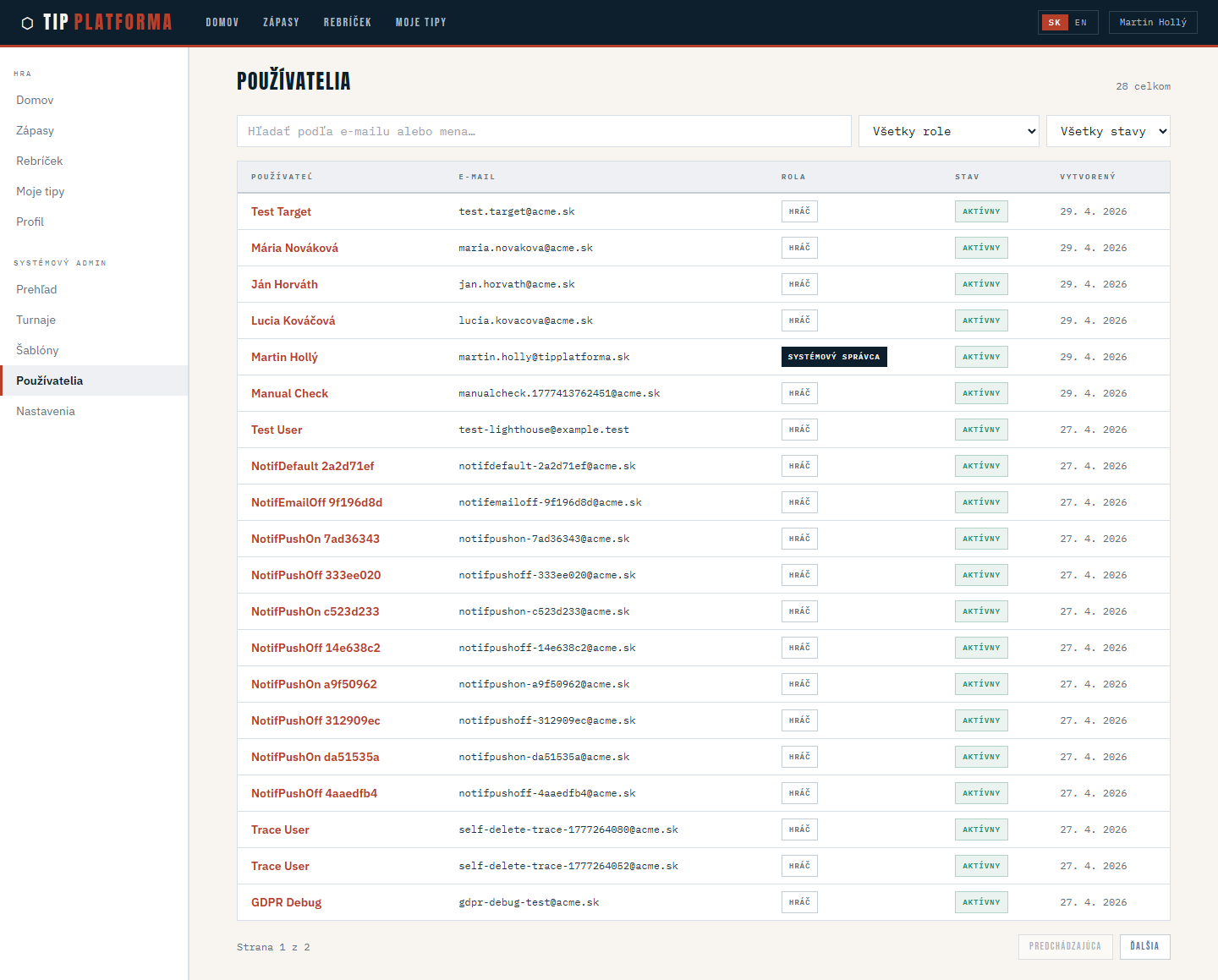
Klikni pre zvacsenie
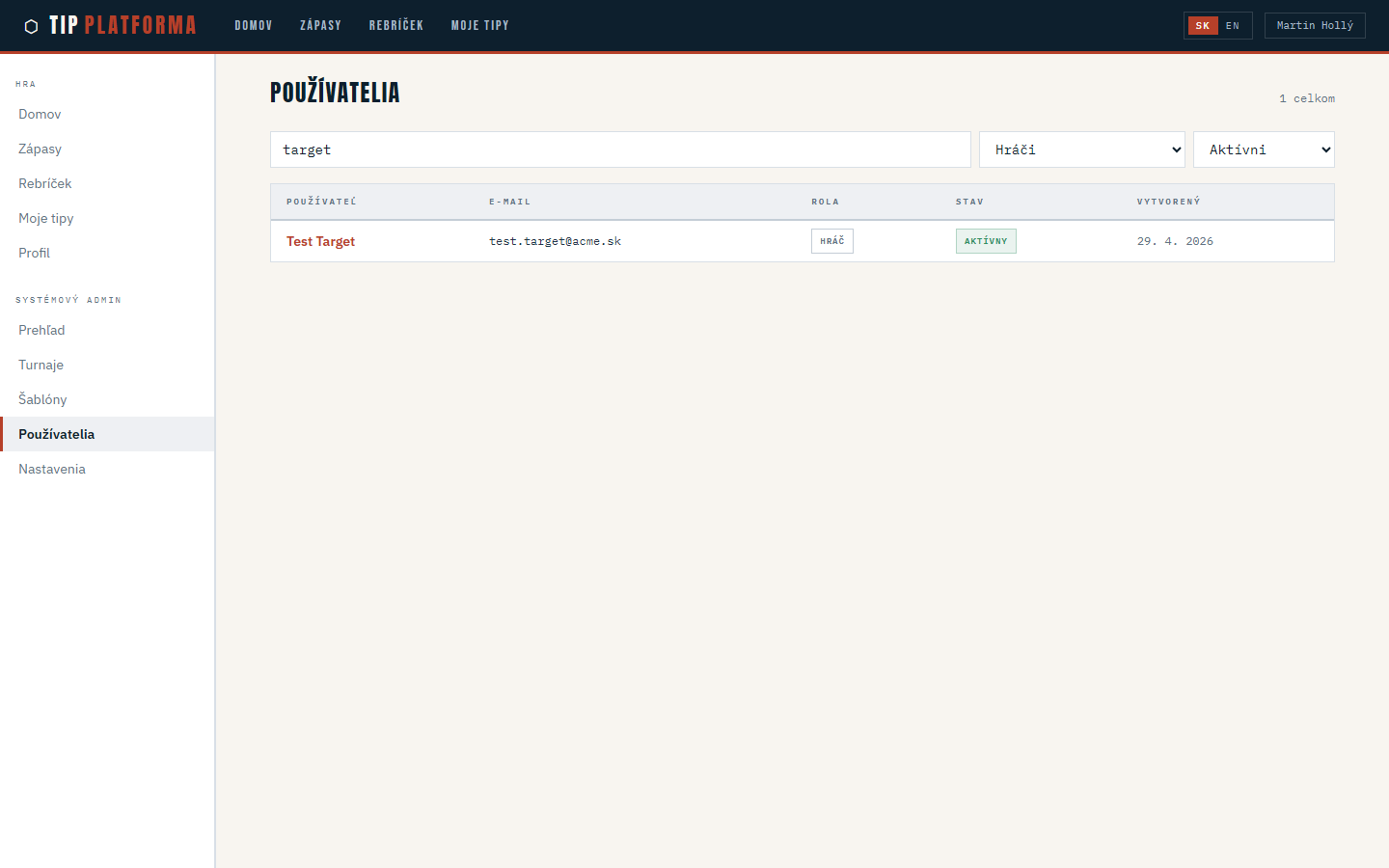
- Do vyhľadávacieho poľa zadajte časť zobrazovaného mena.
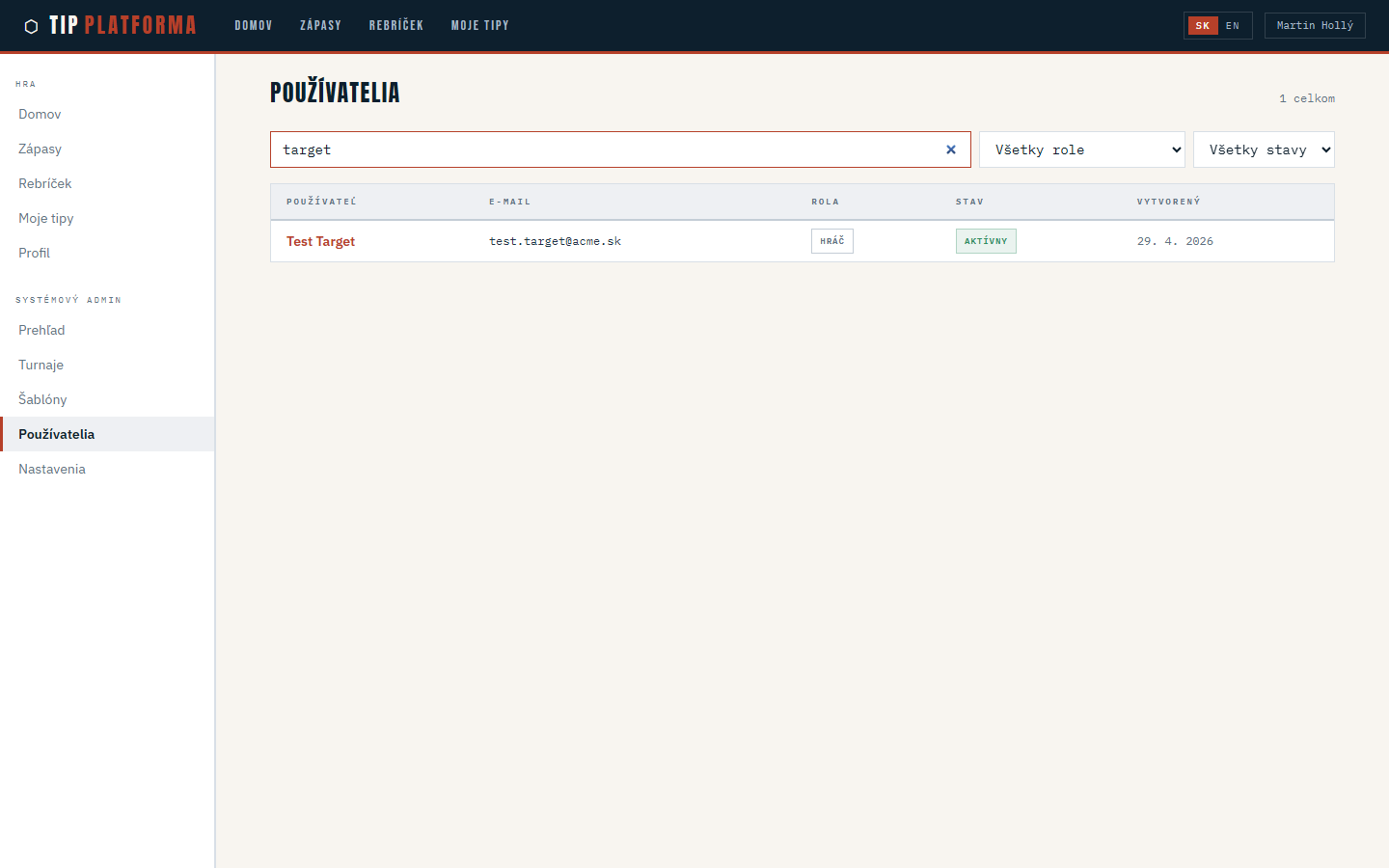
Klikni pre zvacsenie
- Vymazaním vyhľadávania obnovte celý zoznam používateľov.
- Obmedzte filter role na Players.
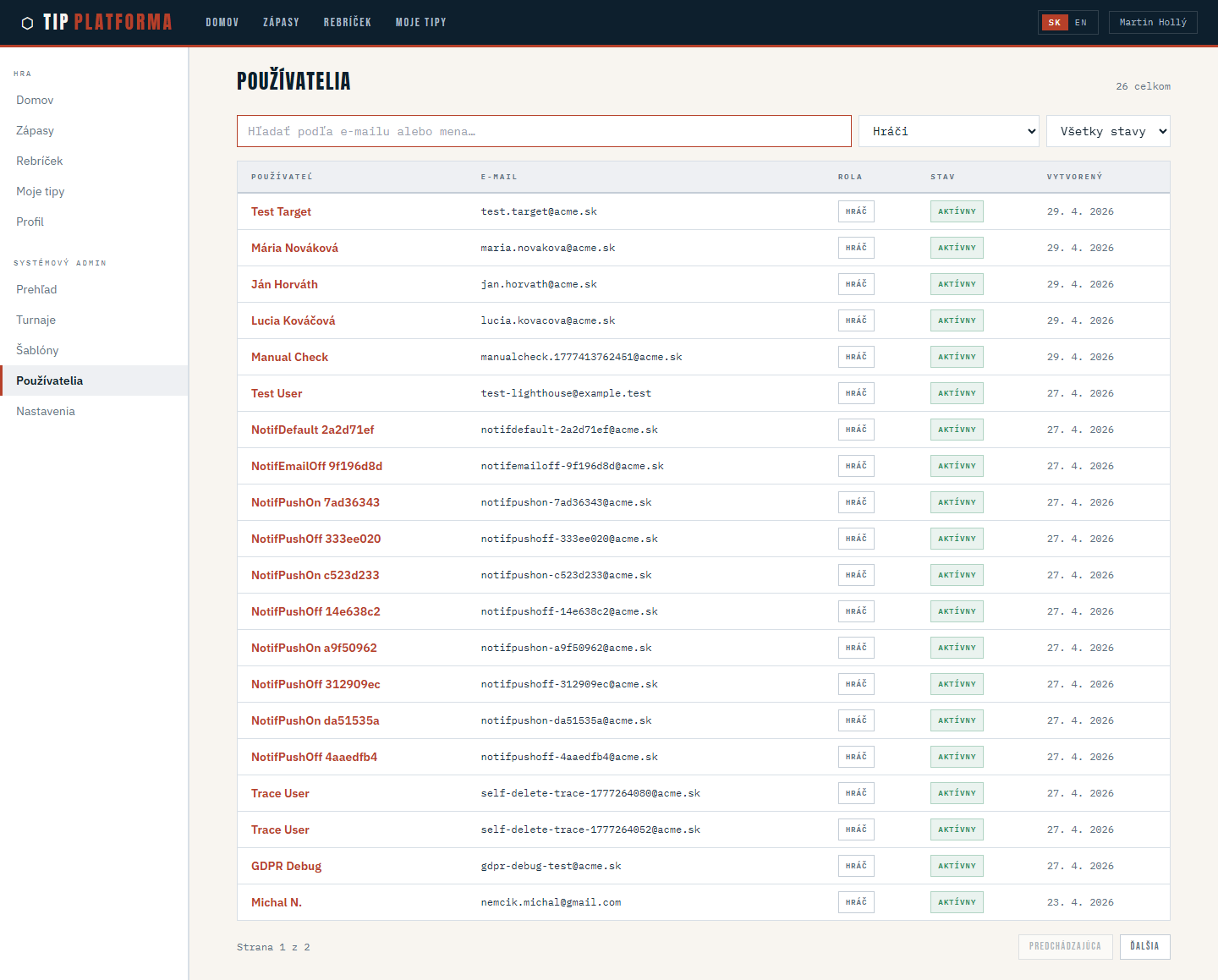
Klikni pre zvacsenie
- Obmedzte filter status na Active.
- Overte, že tabuľka zodpovedá kombinácii všetkých použitých filtrov.
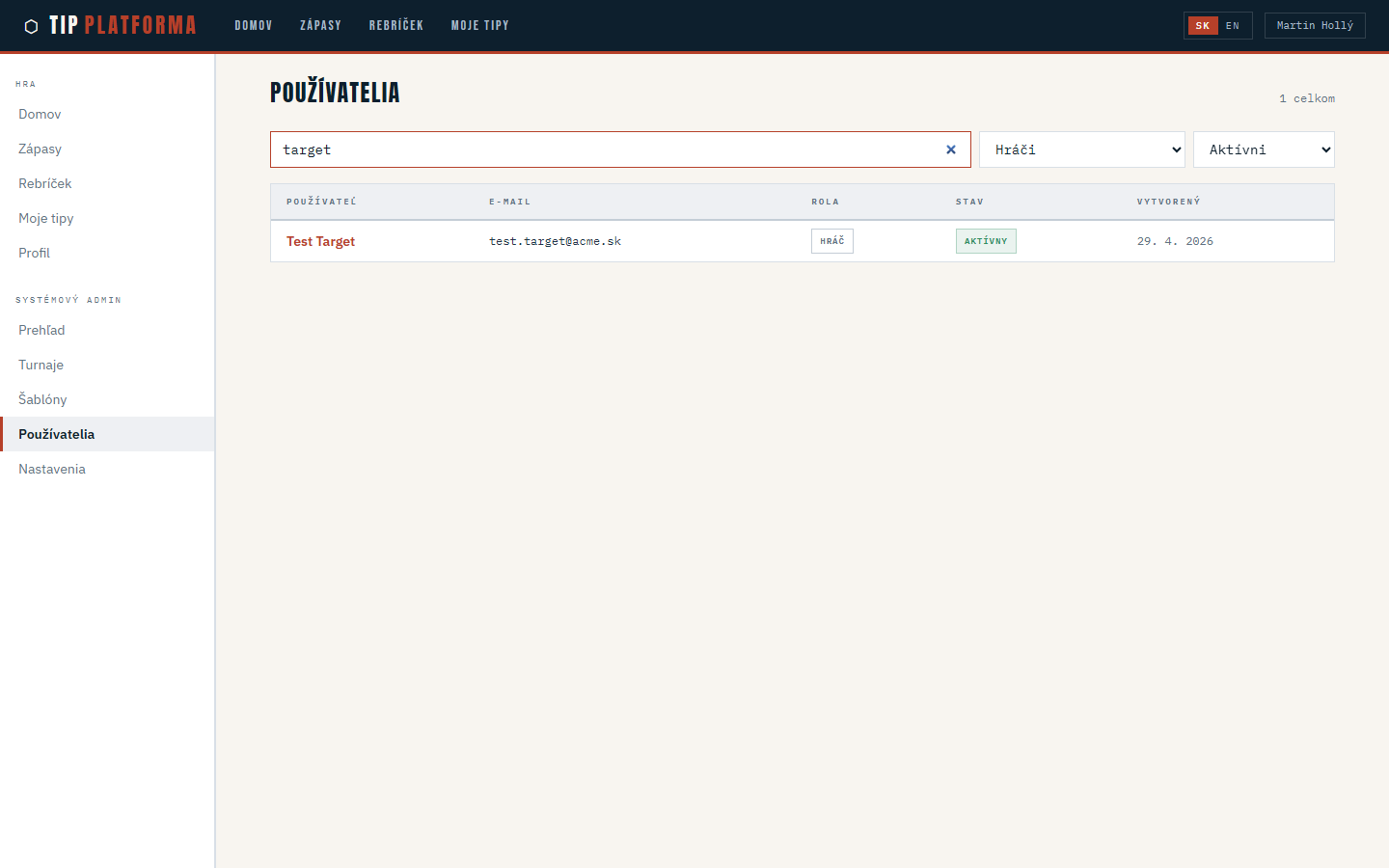
Klikni pre zvacsenie
- Skopírujte URL stránky a overte, že nastavené filtre sú v adrese zachované.
Klikni pre zvacsenie
Povýšenie hráča na systémového administrátora
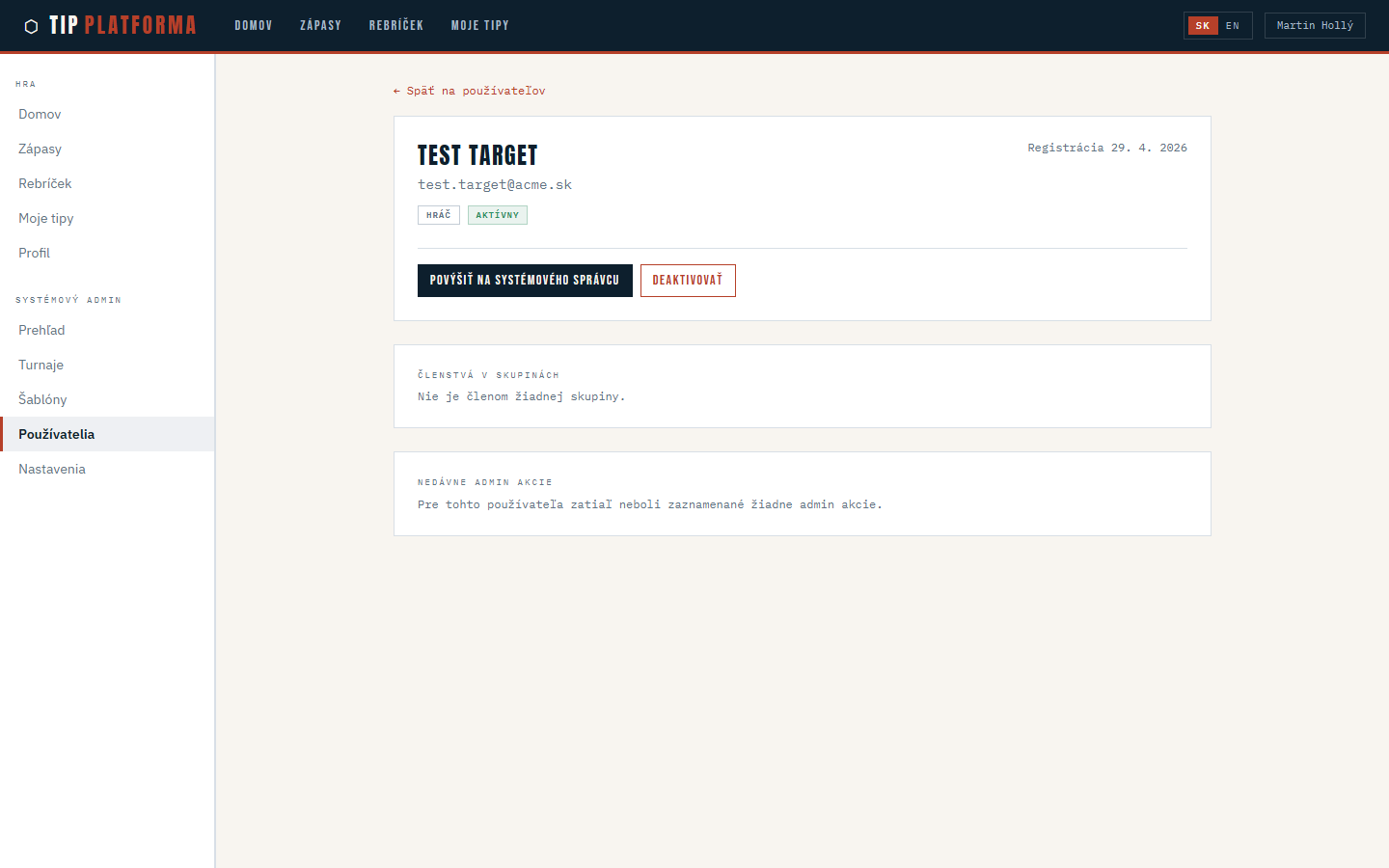
- V Admin > Users vyhľadajte cieľového používateľa a otvorte jeho detail.
- Skontrolujte profilový blok s menom, e-mailom, rolou, stavom a dátumom registrácie.
Klikni pre zvacsenie
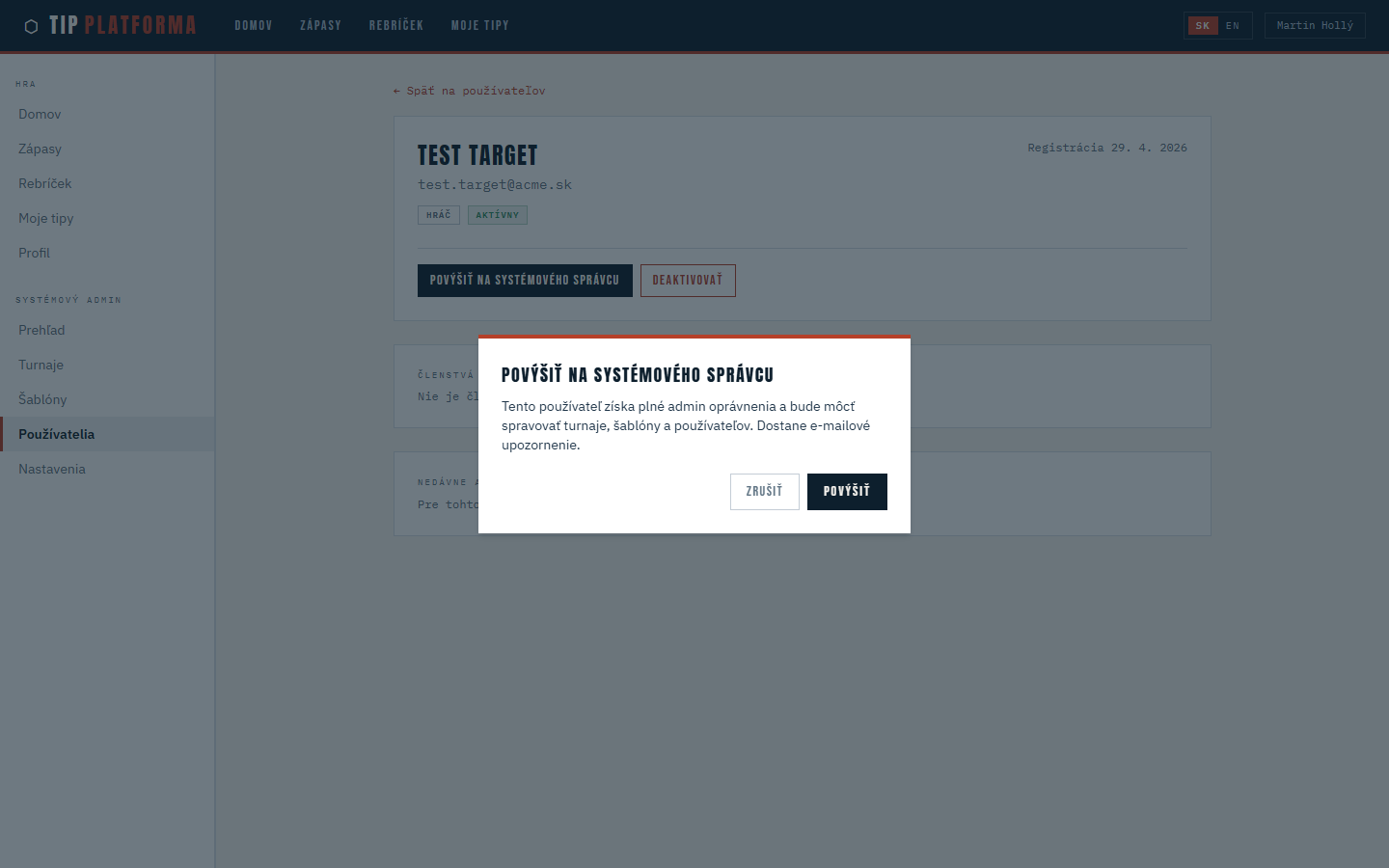
- Spustite akciu Promote to system admin.
Klikni pre zvacsenie
- Potvrďte informačný dialóg.
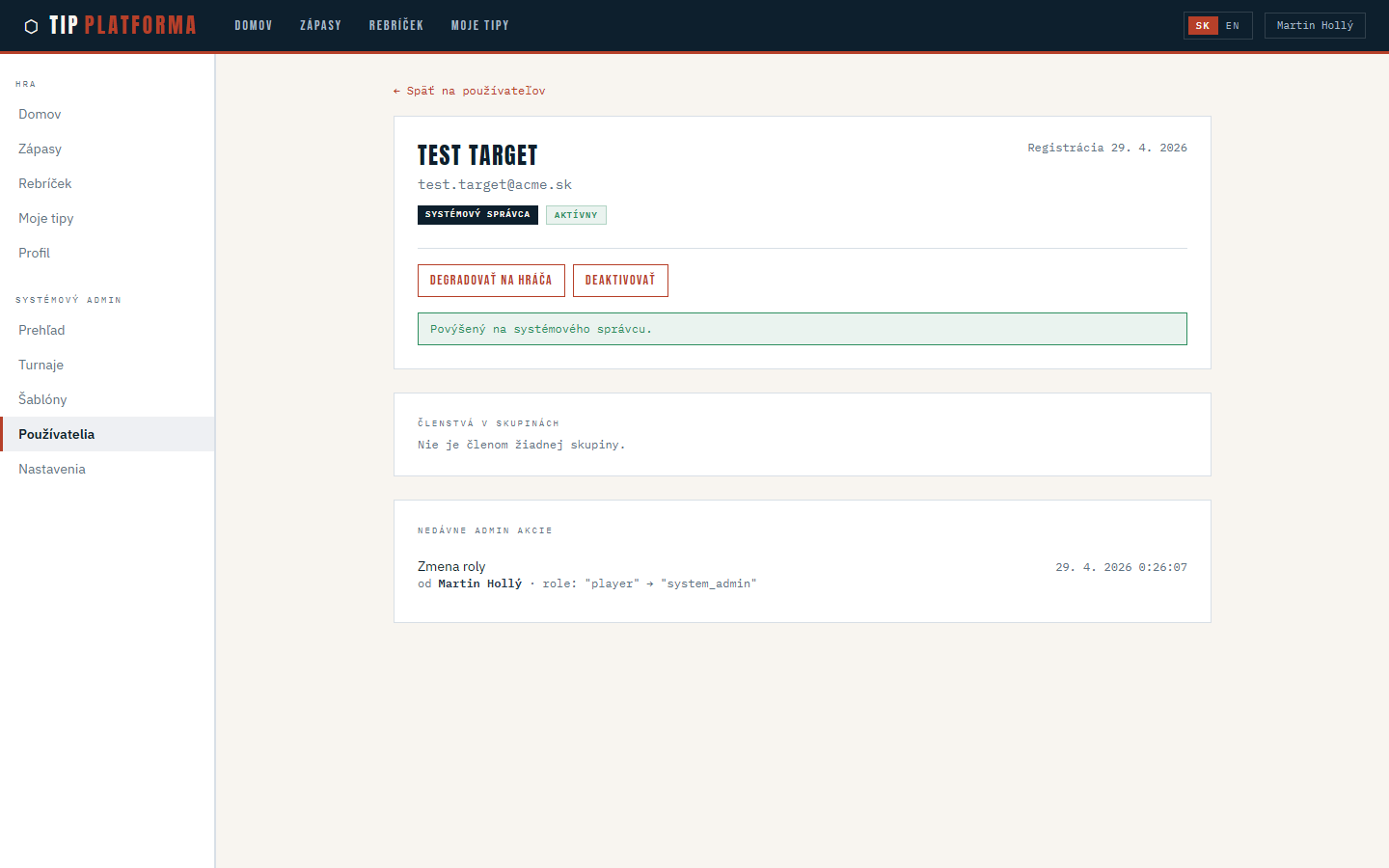
- Overte zobrazenie úspešnej hlášky o povýšení.
Klikni pre zvacsenie
- Skontrolujte, že v zozname Recent admin actions pribudol záznam o povýšení.
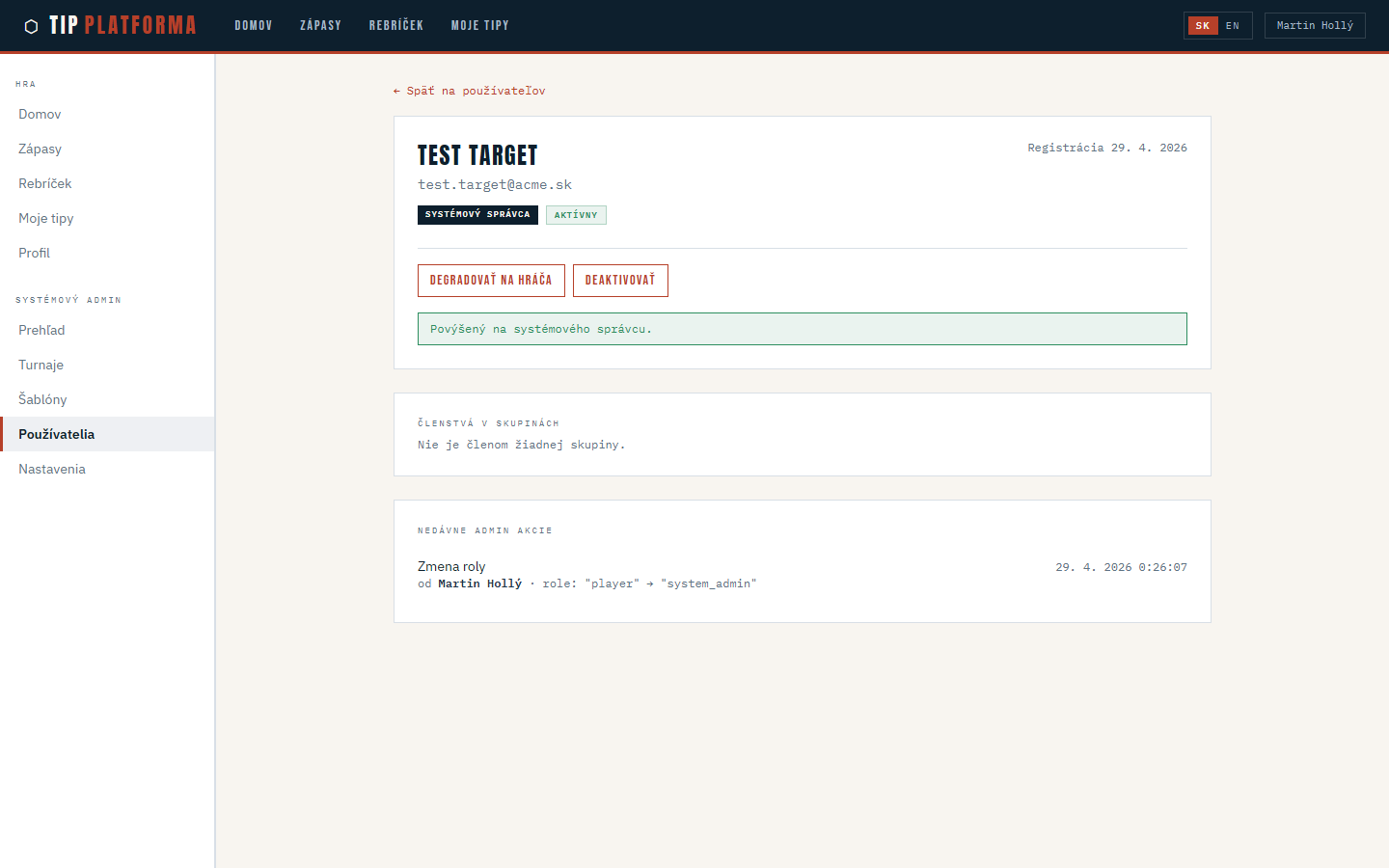
Klikni pre zvacsenie
Zníženie systémového administrátora späť na hráča
- V Admin > Users vyfiltrujte rolu System admins a otvorte cieľového používateľa.
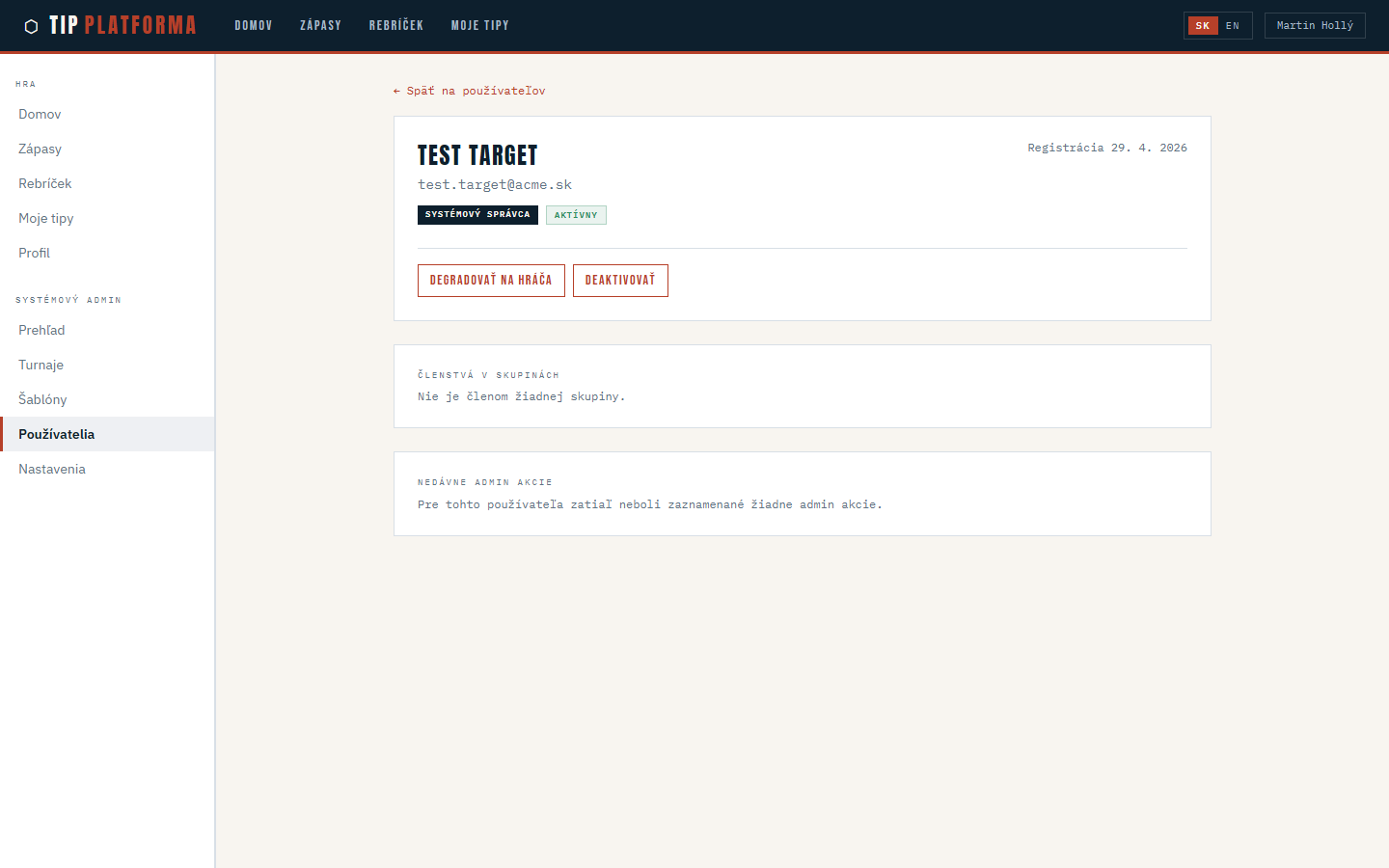
Klikni pre zvacsenie
- Spustite akciu Demote to player.
- Prečítajte si červený potvrdzovací dialóg pre deštruktívnu akciu.
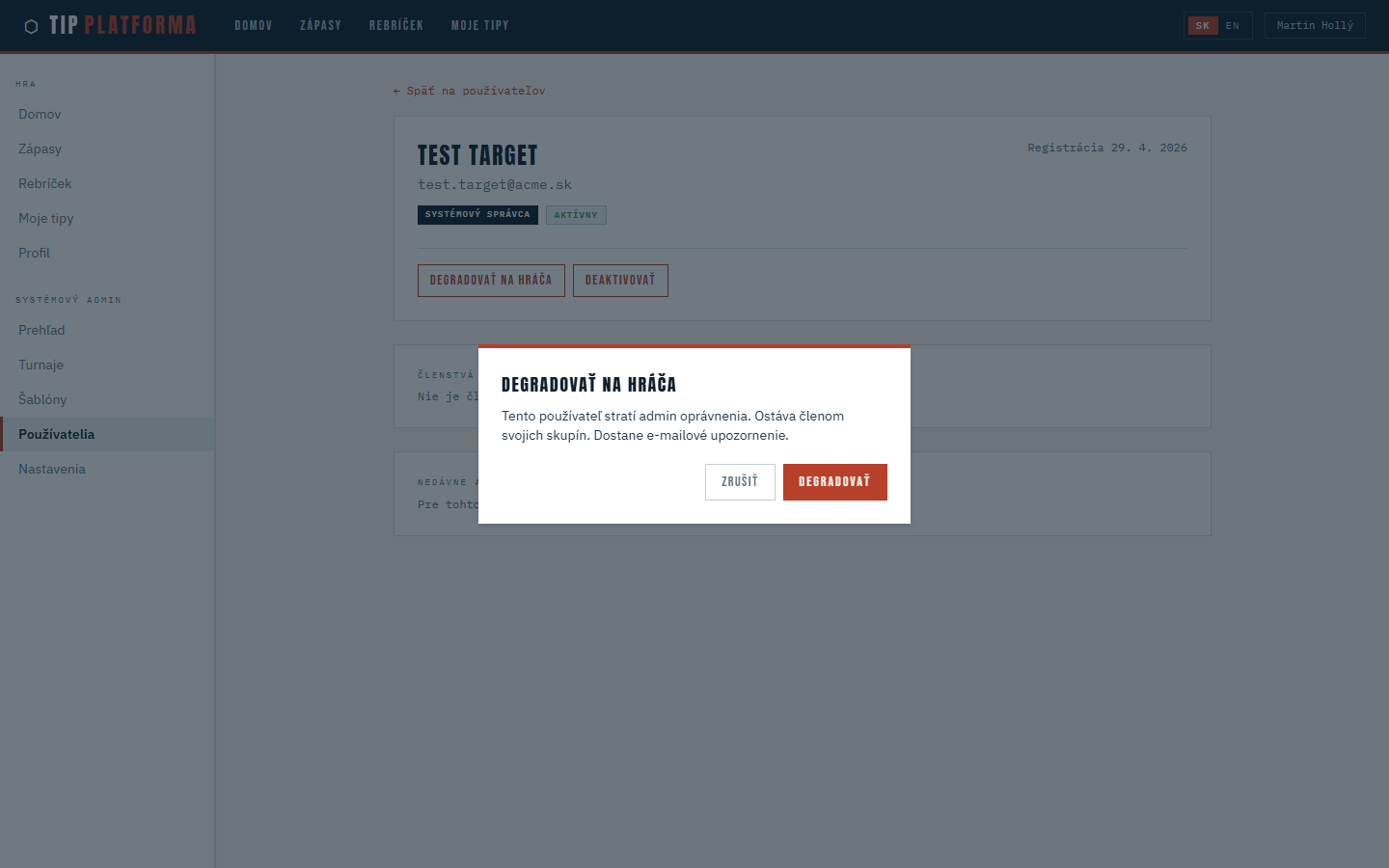
Klikni pre zvacsenie
- Potvrďte zníženie roly.
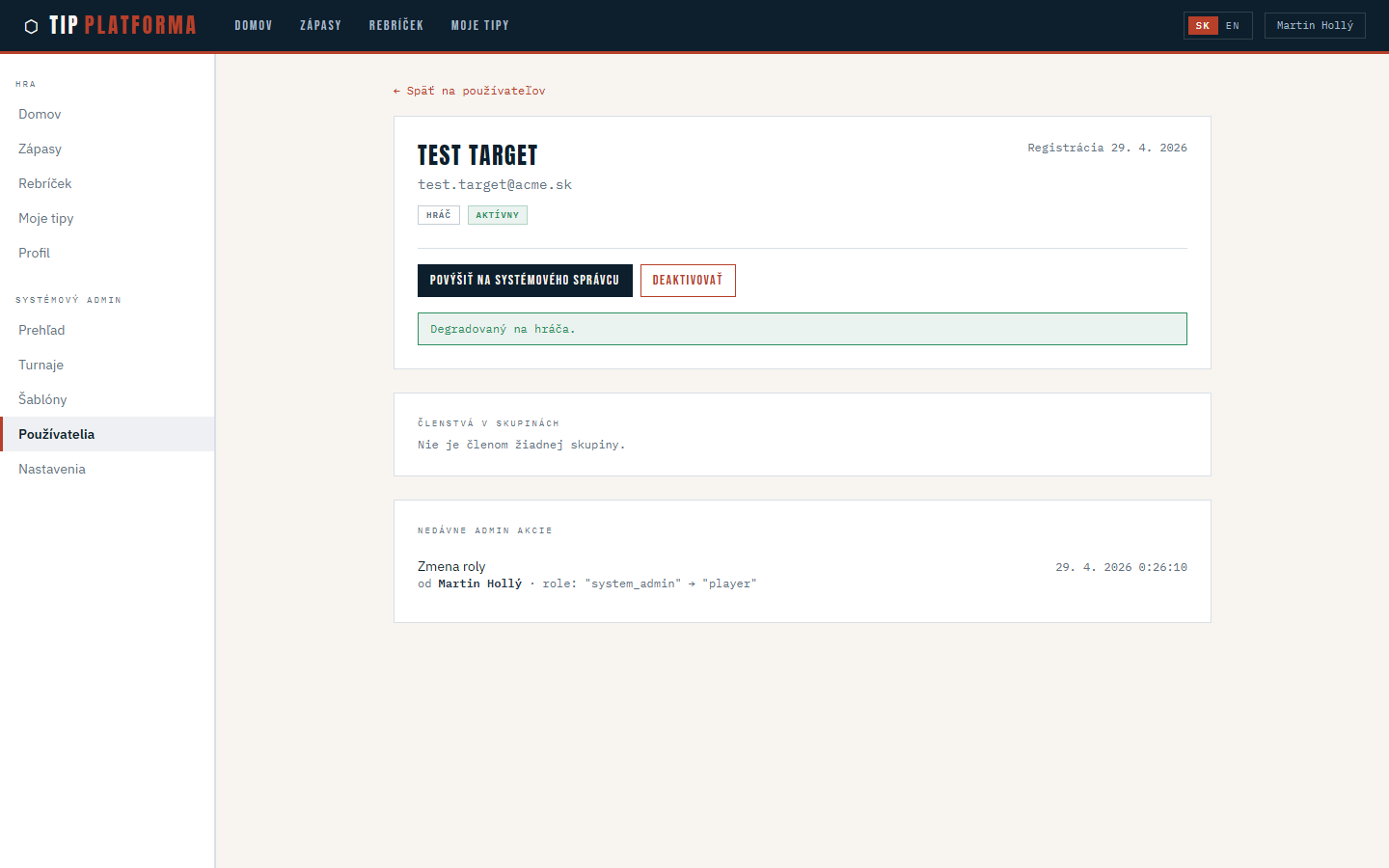
- Overte úspešnú hlášku a návrat role späť na Player.
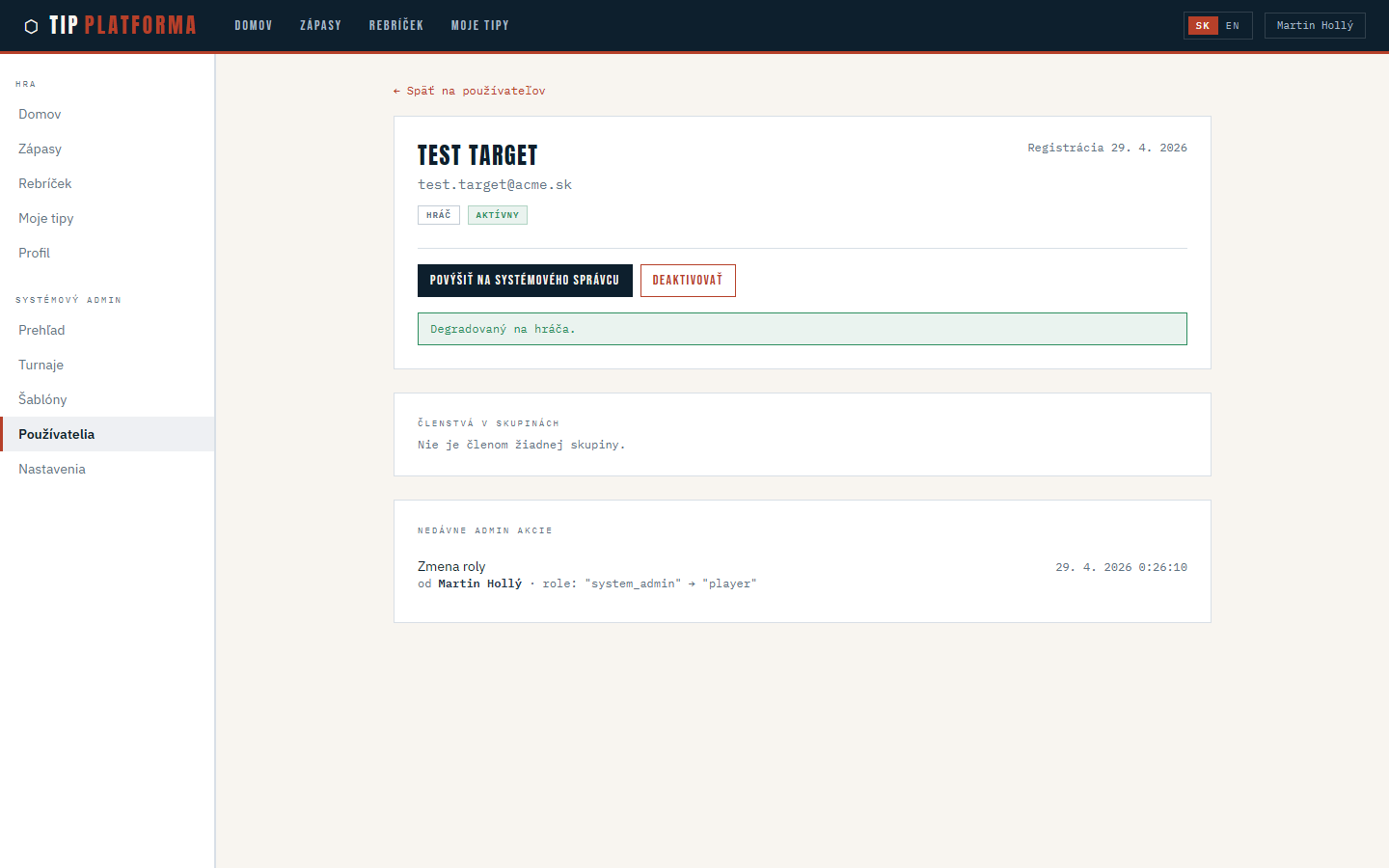
Klikni pre zvacsenie
- Skontrolujte, že v Recent admin actions pribudol záznam o znížení roly.
Klikni pre zvacsenie
Deaktivácia používateľského účtu
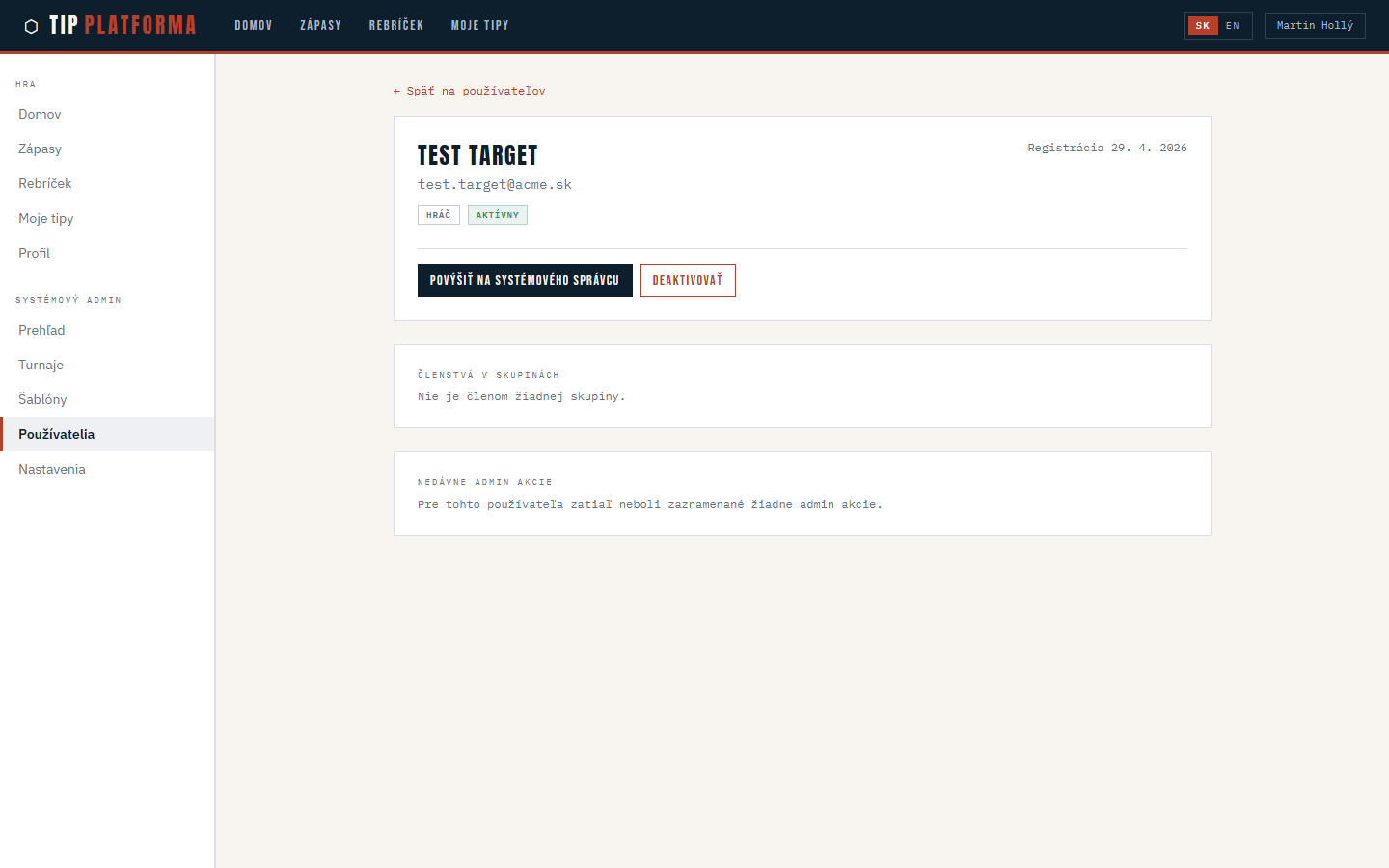
- V Admin > Users otvorte detail cieľového používateľa.
Klikni pre zvacsenie
- Spustite akciu Deactivate.
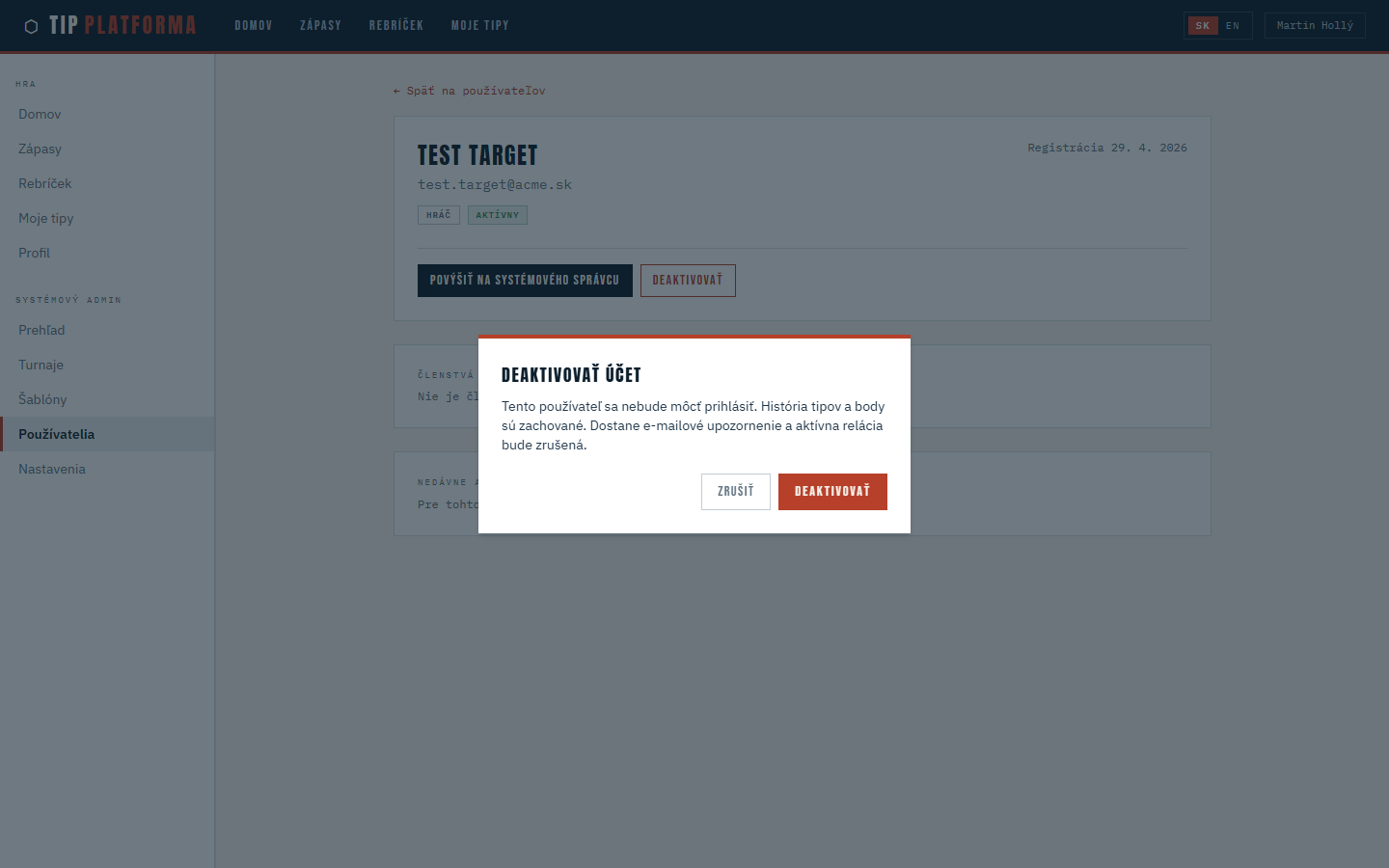
- Prečítajte si červený potvrdzovací dialóg s informáciou o odhlásení relácie a e-mailovom oznámení.
Klikni pre zvacsenie
- Potvrďte deaktiváciu.
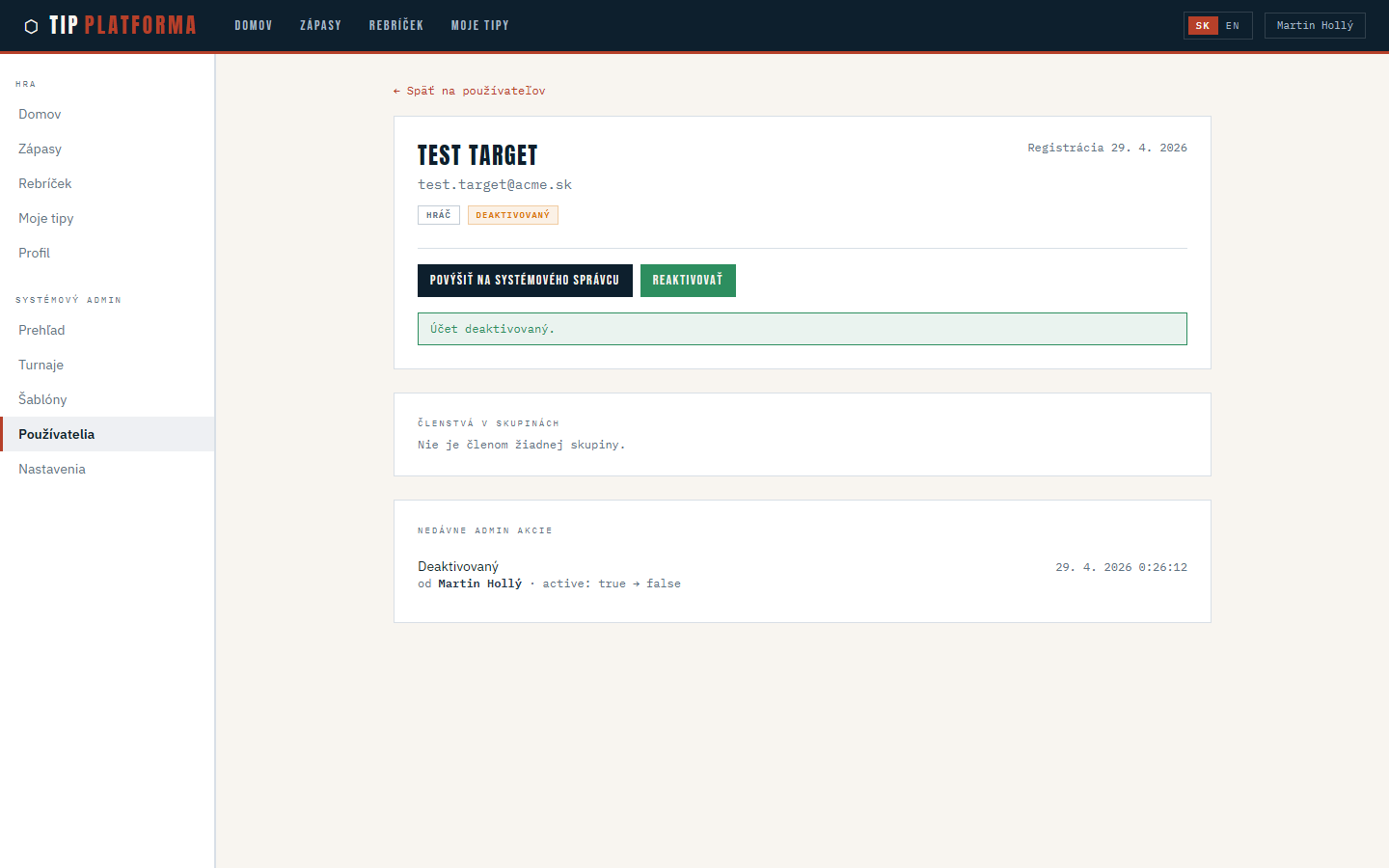
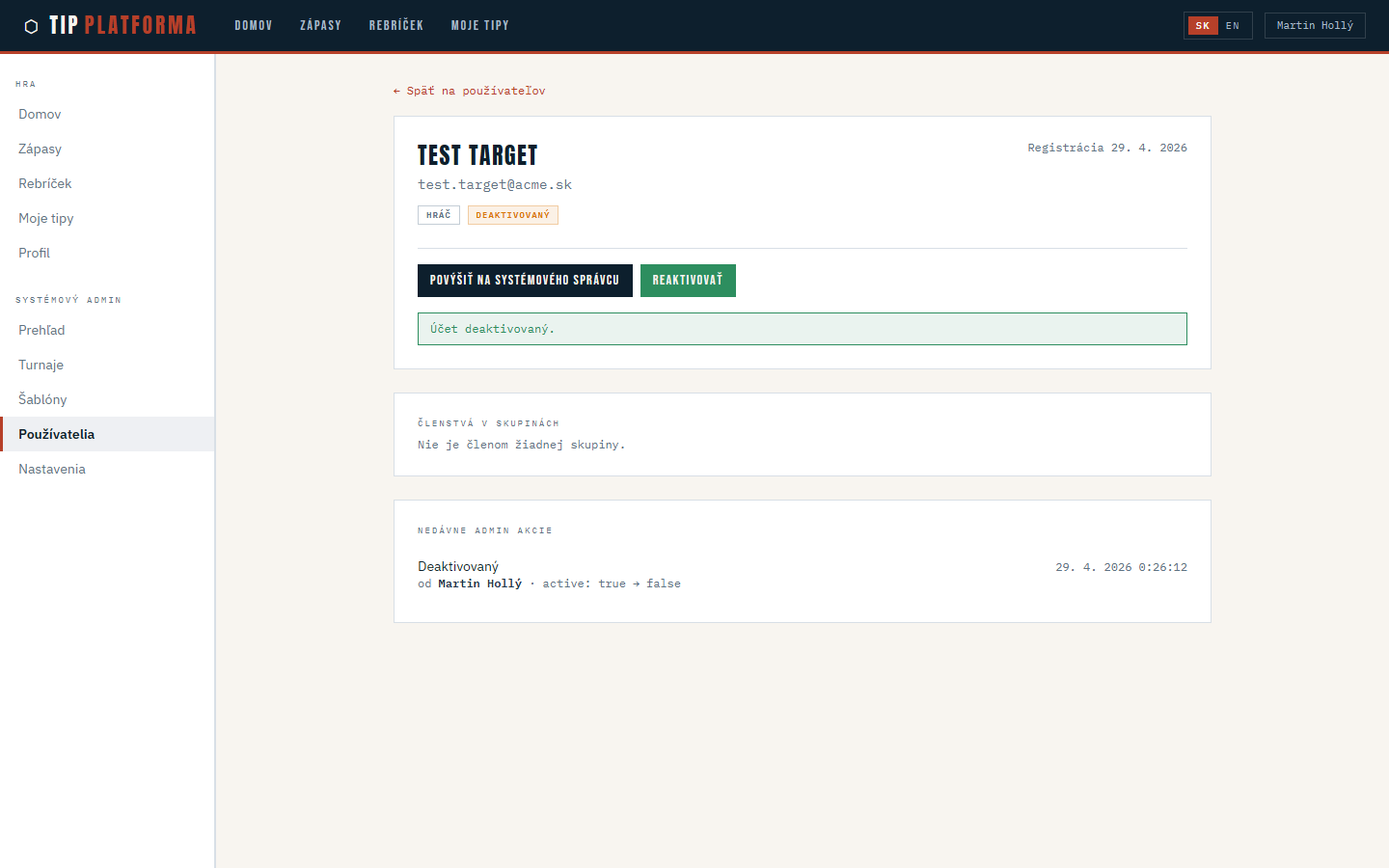
- Overte úspešnú hlášku a zmenu stavu na Deactivated.
Klikni pre zvacsenie
- Skontrolujte záznam v Recent admin actions.
Klikni pre zvacsenie
Reaktivácia deaktivovaného účtu
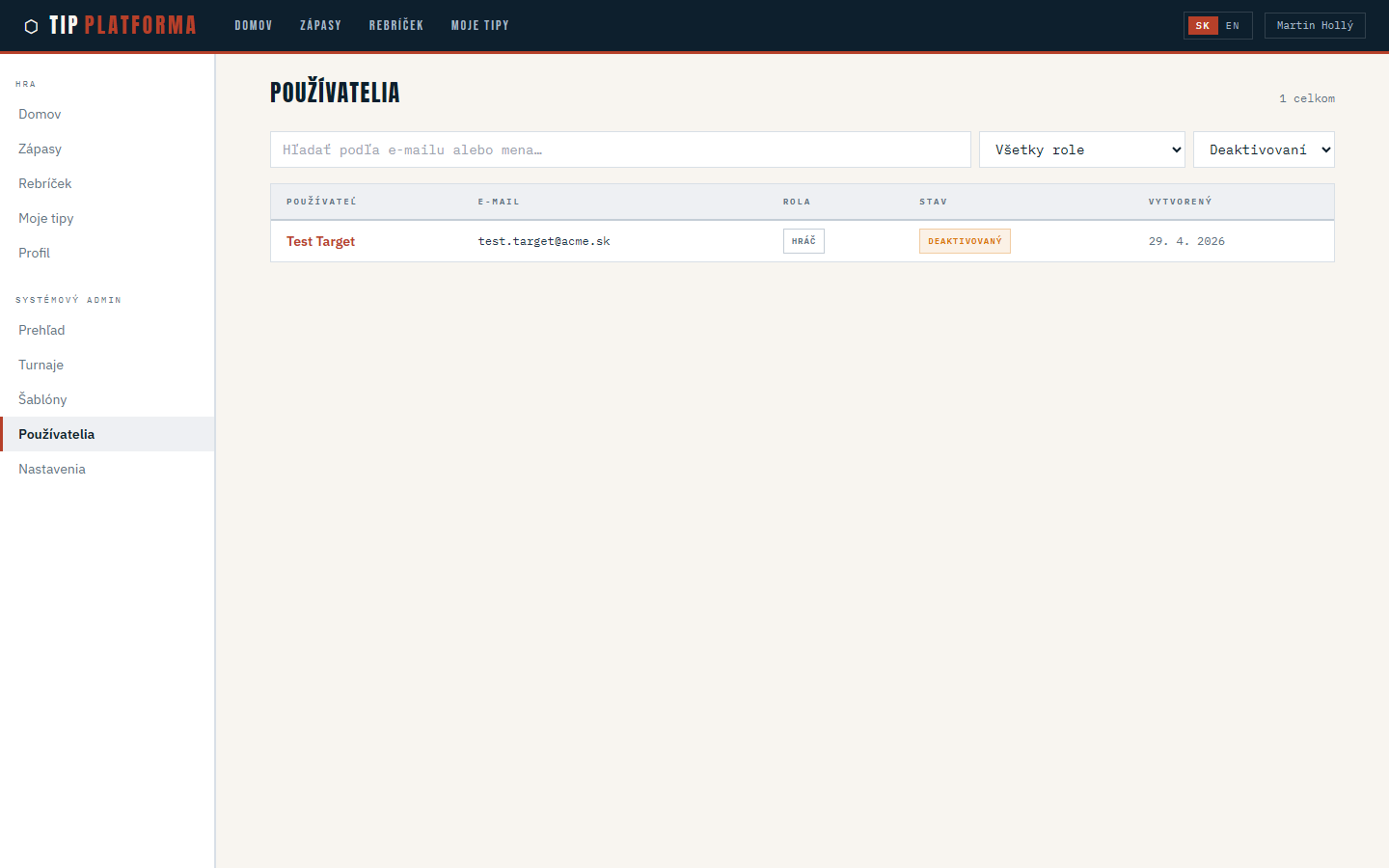
- V Admin > Users vyfiltrujte status Deactivated a otvorte cieľového používateľa.
Klikni pre zvacsenie
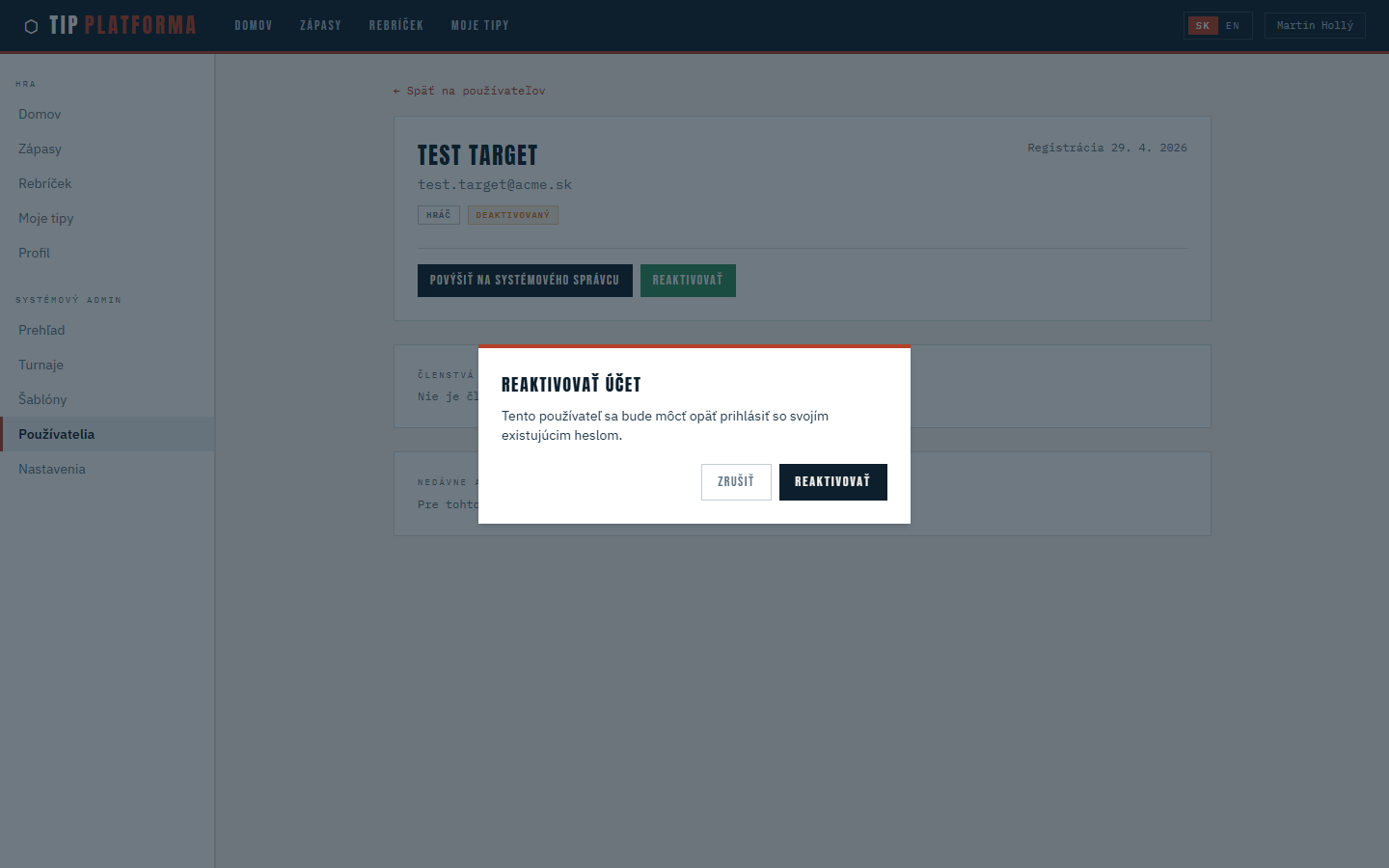
- Spustite akciu Reactivate.
- Potvrďte informačný dialóg.
Klikni pre zvacsenie
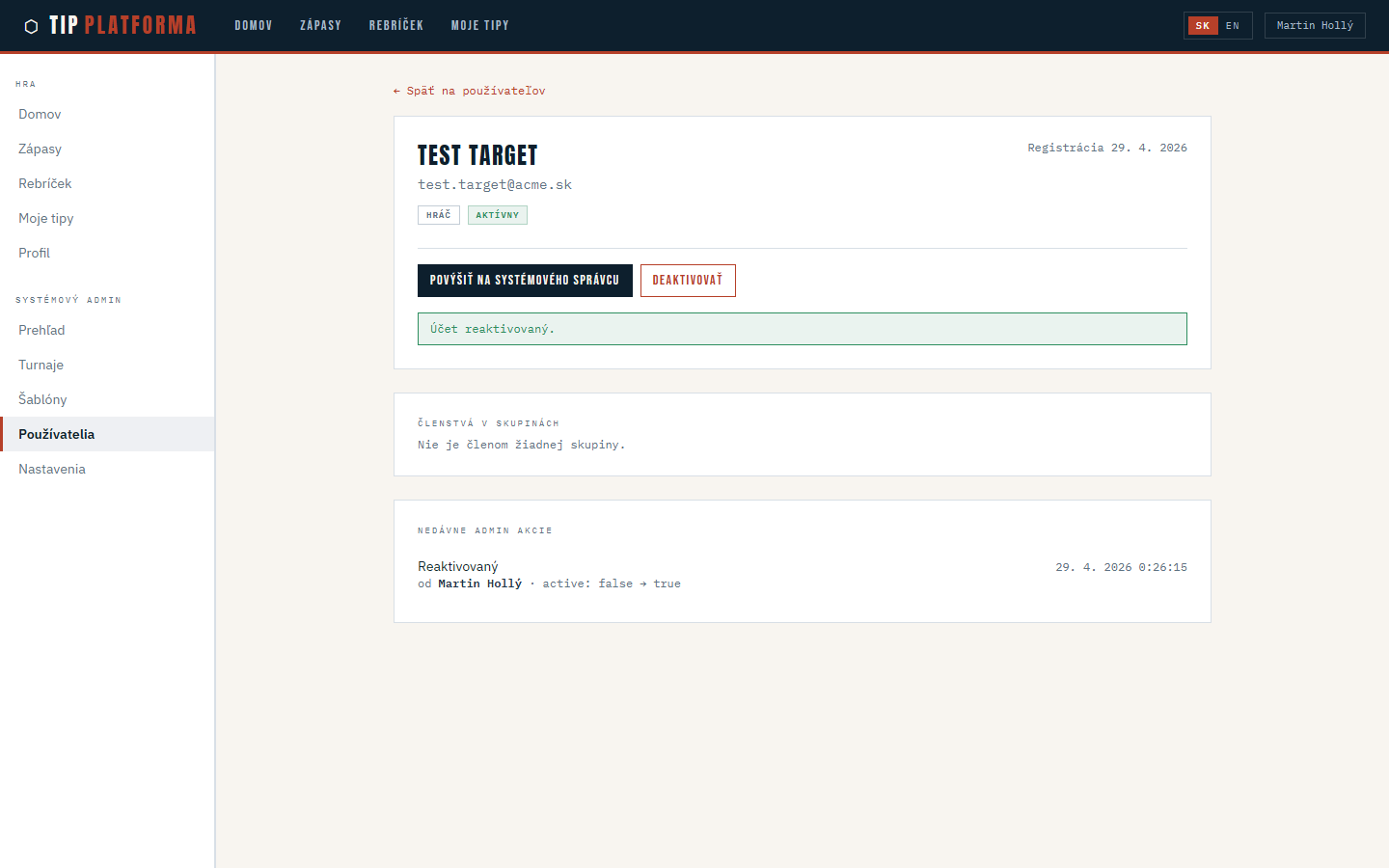
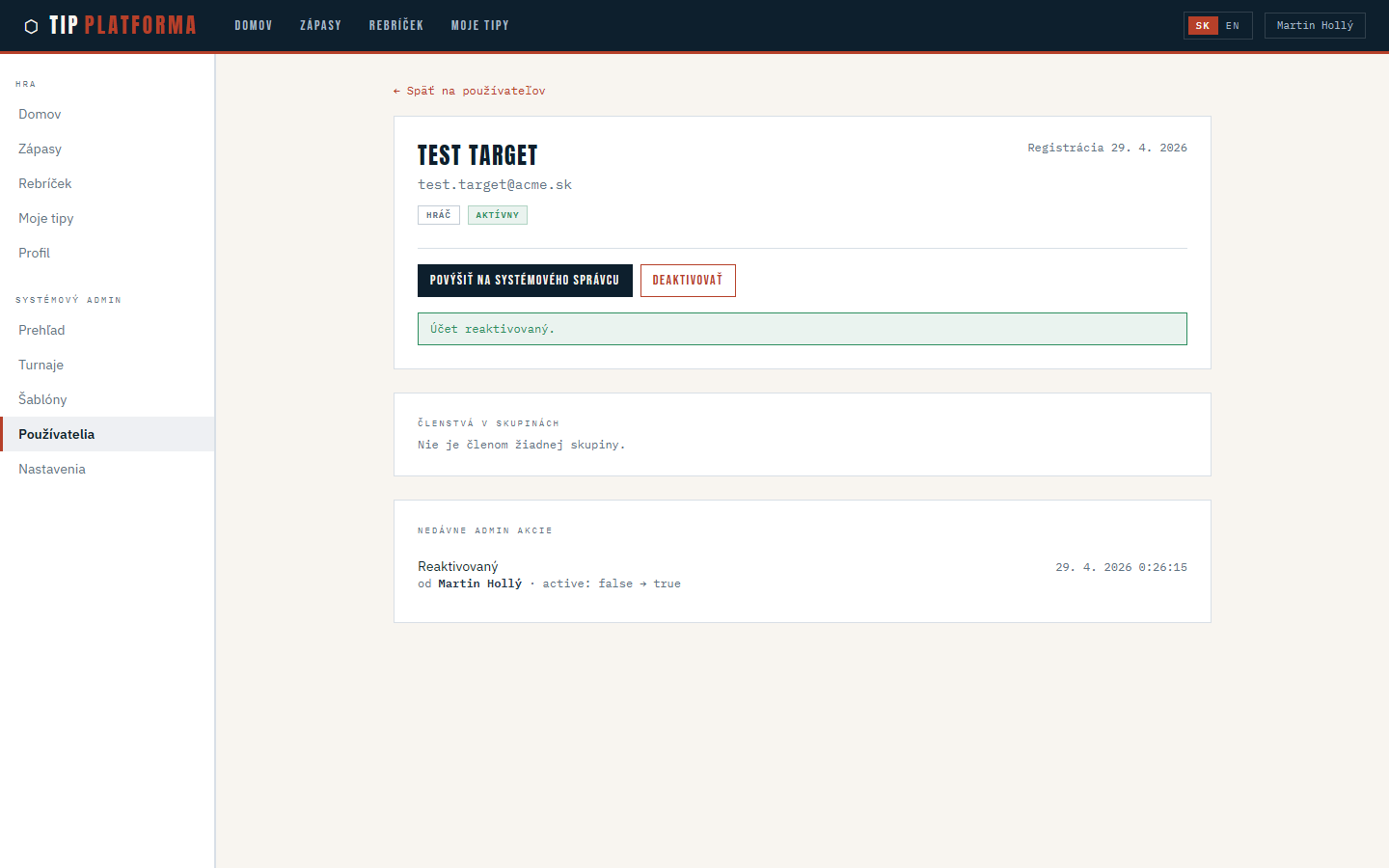
- Overte, že sa stav zmenil späť na Active a zobrazila sa úspešná hláška.
Klikni pre zvacsenie
- Skontrolujte, že v Recent admin actions pribudol záznam o reaktivácii.
Klikni pre zvacsenie